

한글 한글문서와 엑셀문서를 이용한 메일머지
페이지 정보
작성자 군위넷 입력 입력 : 25-12-18 15:08본문
※ 메일머지 문서 양식 만들기
1. 먼저 메일머지 양식을 작성합니다.
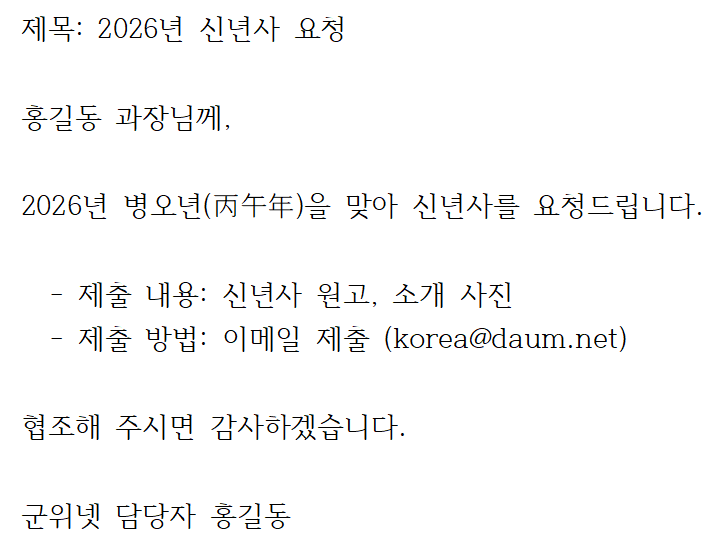
제목: 2026년 신년사 요청
{{이름}} {{직함}}님께,
2026년 병오년(丙午年)을 맞아 신년사를 요청드립니다.
- 제출 내용: 신년사 원고, 소개 사진
- 제출 방법: 이메일 제출 (korea@daum.net)
협조해 주시면 감사하겠습니다.
군위넷
담당자 홍길동
2. 변경되는 부분(이름, 직함)에 메일머지 표식을 달아 줍니다.
① 한글 메뉴 중 [도구]-[메일머지]-[메일 머지 표시 달기] 메뉴를 클릭합니다.
② 필드이름 중에 이름을 선택하고 [넣기] 버튼을 클릭합니다.
③ 직함 필드도 동일한 방식으로 넣습니다.
3. 작성한 메일머지 양식을 파일로 저장합니다.
※ 메일머지 데이터 엑셀 파일 만들기
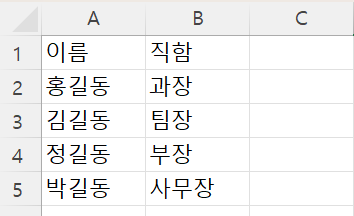
1. 엑셀을 실행하고 아래와 같이 데이터를 입력합니다.
2. 데이터 파일을 엑셀 파일로 저장합니다.
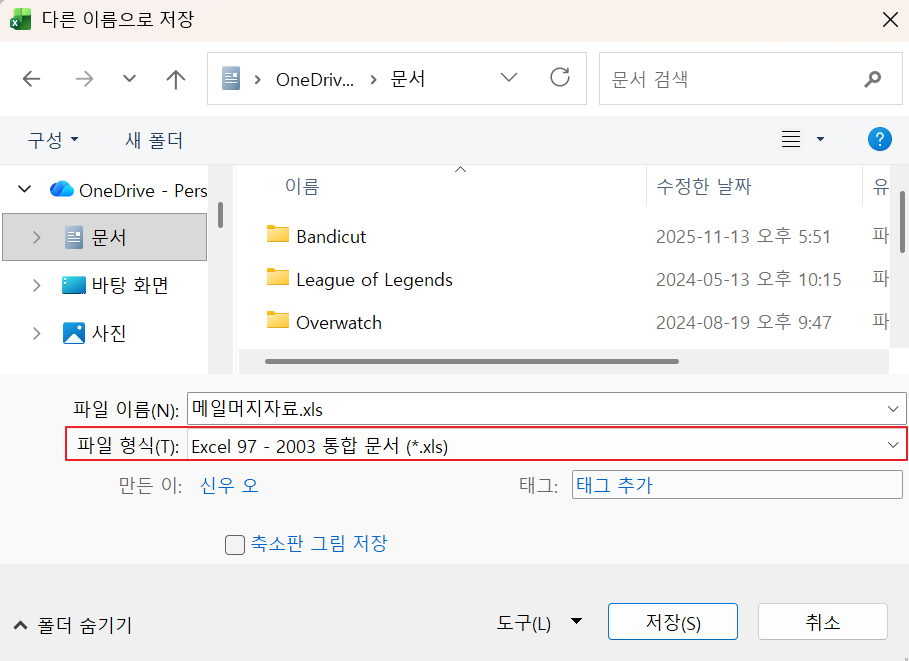
※ 파일 형식을 "Excel 97 - 2003 통합문서(*.xls)" 형식으로 저장해야합니다.
※ 메일머지 문서 완성하기
1. 한글 메일머지 양식 문서를 열어서 [도구]-[메일머지]-[메일 머지 만들기] 메뉴를 클릭합니다.
2. 메일 머지 만들기 대화상자가 열리면 "한셀/엑셀파일" 부분에서 저장해둔 엑셀 데이터 파일로 설정합니다.
그리고 "화면"을 선택하여 먼저 화면으로 머지 결과를 확인해 보고 마음에 들면 "프린터"를 선택해서 메일머지를 하면 됩니다.
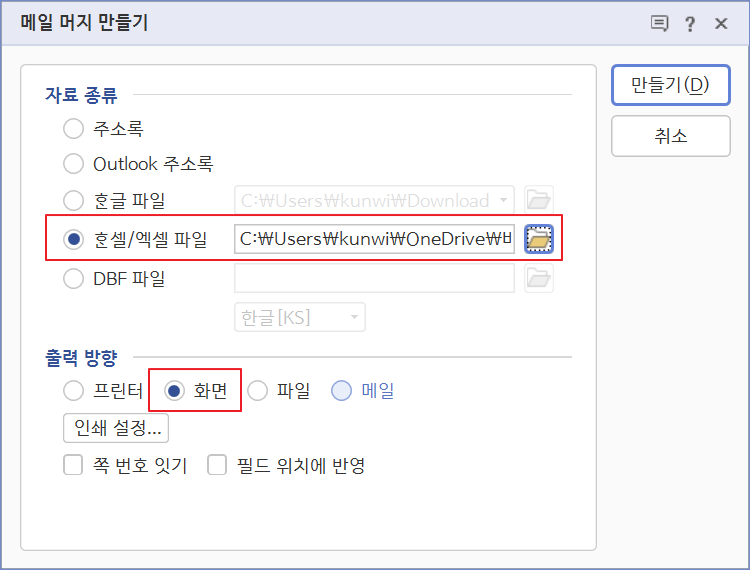
※ 메일머지 하고자 하는 엑셀 데이터 파일은 닫은 상태로 진행해야 합니다. 즉, 엑셀을 종료하고 진행하세요.
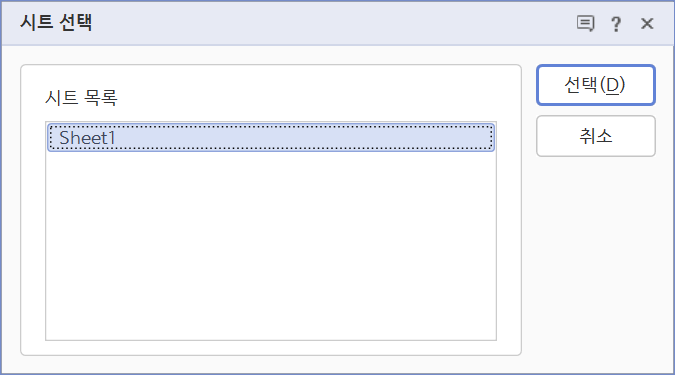
3. [만들기] 버튼을 클릭하면 시트 선택 화면이 열리는데 [Sheet1]이 선택된 상태에서 [선택] 버튼을 클릭합니다.
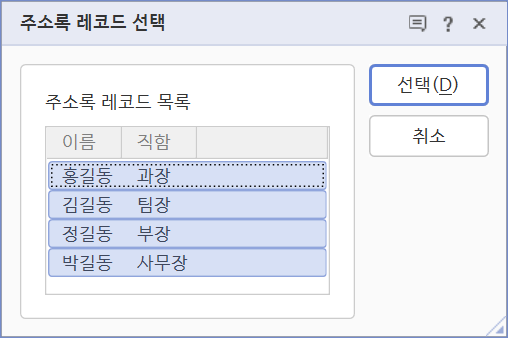
4. 다음은 머지할 데이터를 선택하는 부분인데 모두 선택된 상태입니다.
만약 원하는 데이터만 머지하고 싶으면 Shift 키나 Ctrl 키로 선택하시면 됩니다.
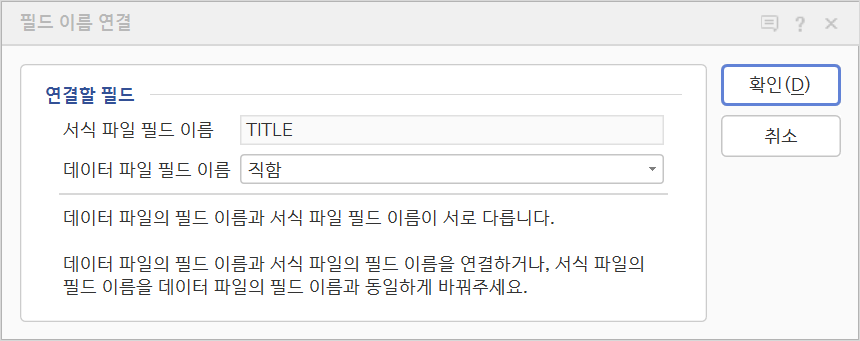
5. GIVEN_NAME은 이름과 연결해 주고 TITLE는 직함과 연결해 주면됩니다.
6. [확인] 버튼을 클릭하면 메일머지 결과가 화면에 출력됩니다.
이상입니다. 위의 예제를 응용하여 다양하고 복잡한 메일머지도 가능하오니 연습해 보시기 바랍니다.
- 다음글포토샵 2024 뉴럴필터 다운로드 안될때 25.12.11
댓글목록
등록된 댓글이 없습니다.