

한글 한컴오피스 한글에서 이미지 크기 빠르게 동일하게 맞추는 방법
페이지 정보
작성자 군위넷 입력 입력 : 26-01-27 17:39본문
한글 문서 작업 중 여러 이미지를 동일한 크기로 맞춰야 할 경우,
마우스로 드래그하거나 수치를 직접 입력하면 정확도가 떨어지고 시간이 오래 걸립니다.
이럴 때 ‘개체 모양 복사’ 기능을 활용하면 빠르고 정확하게 작업할 수 있습니다.
★ 이런 경우에 활용하면 좋습니다
- 여러 이미지의 크기를 정확하게 동일하게 맞춰야 할 때
- 이미지 수가 많아 반복 작업이 필요한 경우
- 크기뿐 아니라 그림 효과, 액자 등도 함께 적용하고 싶을 때
★ 이미지 크기 동일하게 설정하는 방법
① 기준 이미지 선택
동일한 크기의 기준이 될 이미지를 클릭하여 선택합니다.
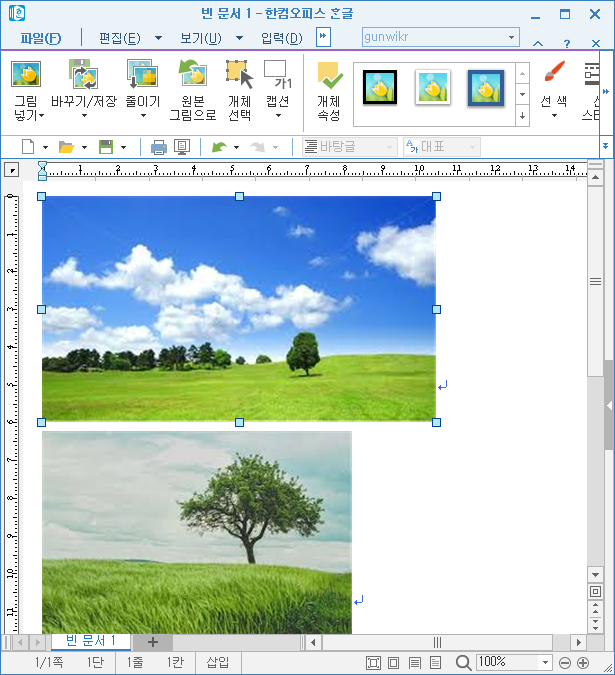
② 개체 모양 복사 실행
상단 메뉴에서 [개체 모양 복사] 선택 또는 단축키 Alt + Shift + C 사용
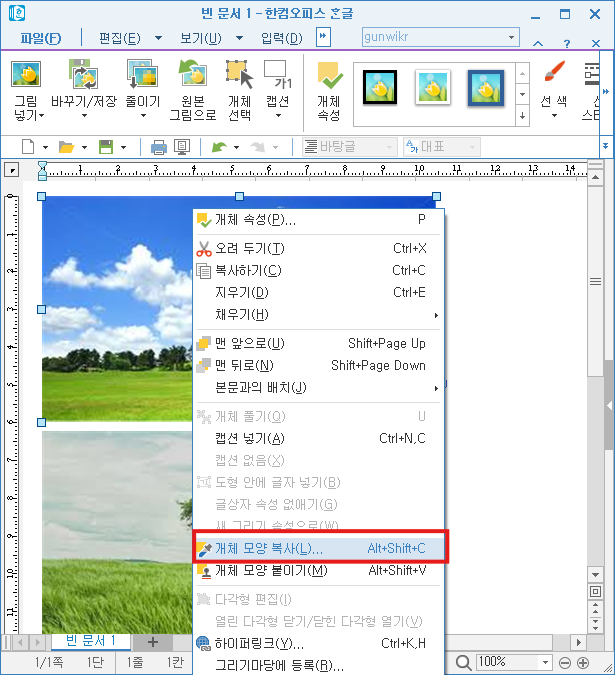
③ 개체 크기 옵션 설정
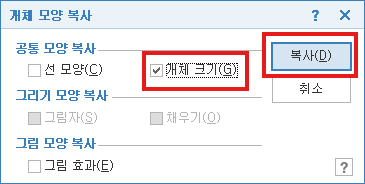
‘개체 모양 복사’ 창에서 [개체 크기] 항목 체크 → [복사] 버튼 클릭
※ 필요 시 그림 효과, 액자 등 추가 선택 가능
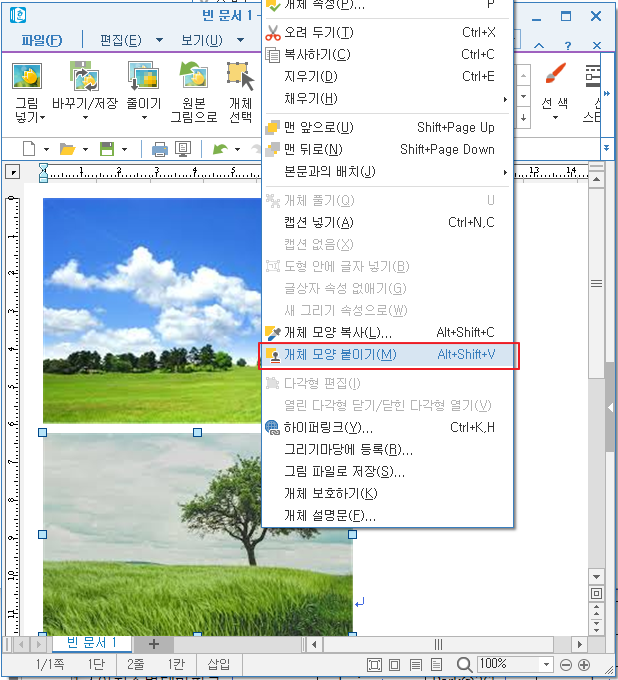
④ 개체 모양 붙이기
크기를 맞출 다른 이미지를 선택하고 마우스 오른쪽 클릭 → [개체 모양 붙이기] 선택
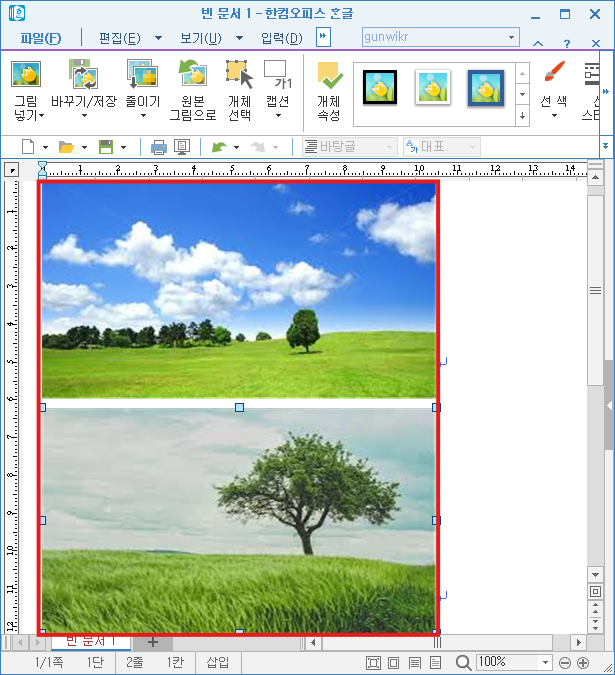
⑤ 결과 확인
선택한 이미지가 기준 이미지와 동일한 크기로 즉시 적용됩니다.
★ 알아두면 좋은 활용 팁
- 이미지 크기뿐 아니라 그림 효과, 테두리, 액자도 함께 복사 가능
- 반복 작업 시 문서 작성 속도와 완성도가 크게 향상됨
- 이미지 스타일을 통일해 문서를 더욱 깔끔하게 만들 수 있음
★ 정리
Alt + Shift + C → 개체 크기 복사 → 개체 모양 붙이기(Alt + Shift + V)
이미지가 많은 문서 작업에서는 원본 이미지를 클릭하고 "Alt + Shift + C"를 누른 다음
동일한 크기로 지정할 이미지가 여러장일때 클릭하고 "Alt + Shift + V"를 누르면 계속 적용됩니다.
※ 참고로 글자 모양을 복사할때 사용하는 단축키는 "Alt + C" → "Alt + V"인거 아시죠?
복사할 글자에 커서를 가져다 놓고 "Alt + C"를 누른 다음 대화상자가 열리면 복사할 옵션을 체크하고
적용할 내용을 블럭지정한 다음 "Alt + V"를 누르면 됩니다.
- 이전글유튜브 채널 메뉴 영어로 나올때 한글로 변경하기 26.03.23
- 다음글윈도우에서 2byte(2칸) 문자가 입력될때 26.01.27
댓글목록
등록된 댓글이 없습니다.